Nach erfolgreicher Registrierung als Anbieter im Berlin Convention Finder bitten wir Sie direkt Ihren Eintrag in Deutsch und Englisch anzulegen. Gehen Sie dafür wie folgt vor:
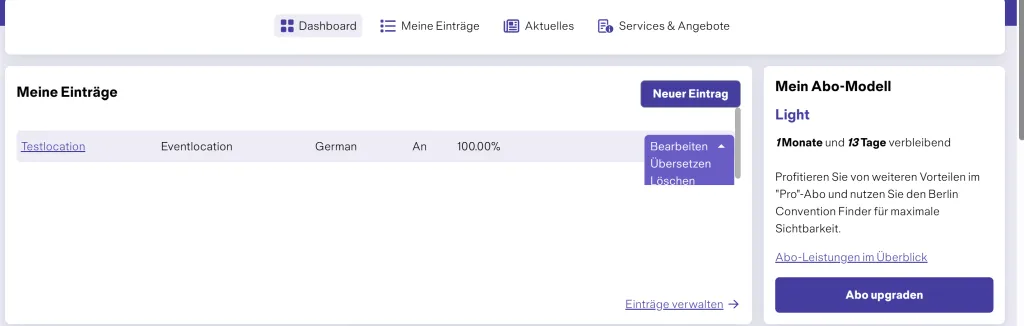
- Klicken Sie oben rechts auf Ihre E-Mail-Adresse und wählen Sie „Mein Bereich“.
- Im Dashboard können Sie mit einem Klick auf „Neuer Eintrag“ Ihren Eintrag anlegen.
- Wählen Sie, für welche Kategorie Sie den Eintrag erstellen möchten (Eventlocation, Tagungshotel, Servicepartner oder Rahmenprogramm).
Anschließend werden Sie durch fünf Schritte geführt, die zu Ihrem fertigen Eintrag führen. Ihre Eingaben werden nach jedem abgeschlossenen Schritt automatisch gespeichert, sodass keine Änderungen verloren gehen. Sie können jederzeit zu einem vorherigen Schritt zurückkehren.
Im letzten Schritt übersetzen Sie Ihren Eintrag auf Englisch, damit Ihre Services auch internationalen Kund:innen ausgespielt werden. Der Eintrag in Englisch ist nicht mit zusätzlichen Kosten verbunden.
Status des Abo-Modells
Je nach gewähltem Abo-Modell (Light, Basic, Pro) stehen Ihnen im Berlin Convention Finder unterschiedliche Möglichkeiten zur Darstellung Ihrer Angebote zur Verfügung. Sie können Ihr Abo-Modell jederzeit upgraden. Eine Übersicht der verschiedenen Modelle finden Sie auf der Seite "Anbieter werden".
Schritt 1: Allgemeine Angaben
Tragen Sie zunächst die Anschrift Ihres Unternehmens ein. Geben Sie zudem den Namen des Services an, den Sie im Eintrag bewerben möchten.
Beispiel:
Name der Eventlocation: Berliner Tagungszentrum
Name des Anbieters: Max Mustermann GmbH
Achten Sie darauf, dass die Angaben vollständig und korrekt sind, damit Ihr Eintrag eindeutig zugeordnet werden kann. Sobald Sie alle Allgemeinen Angaben ausgefüllt haben, speichern Sie und fahren Sie fort mit Schritt 2.
Schritt 2: Texte & Medien
In diesem Schritt gestalten Sie die Inhalte, mit denen Sie Ihr Angebot präsentieren.
- Suchmaschinenoptimierte Beschreibungstexte
Beschreiben Sie Ihr Angebot so, dass es für Veranstaltungsplanende klar, attraktiv und überzeugend ist. Wir empfehlen, die Texte suchmaschinenoptimiert (SEO) zu formulieren. So erhöhen Sie Ihre Sichtbarkeit bei Google und werden leichter gefunden.
Bitte beachten Sie die in Ihrem Abo enthaltene maximale Zeichenanzahl. Unterhalb des Eingabefeldes sehen Sie jederzeit, wie viele Zeichen Ihnen noch zur Verfügung stehen.
- Kurztext (Meta Description)
Der Kurztext ist eine kompakte Zusammenfassung Ihres Beschreibungstextes und wird in den Google-Suchergebnissen angezeigt. Formulieren Sie ihn prägnant, aussagekräftig und mit maximal 200 Zeichen. Heben Sie die wichtigsten Vorteile Ihres Angebots hervor.
- Nachhaltigkeitsengagement
Informieren Sie Veranstaltungsplanende über Ihre Maßnahmen im Bereich Nachhaltigkeit. Nutzen Sie zum Beispiel plastikfreie Konzepte, erneuerbare Energien, regionale oder nachhaltige Produkte etc. Je konkreter Ihre Angaben, desto besser können sich Interessierte ein Bild von Ihrem Engagement machen.
- Logo
Laden Sie im vorgesehenen Feld das Logo Ihres Unternehmens hoch. Bitte verwenden Sie kein Foto, sondern Ihr offizielles Logo.
So gehen Sie vor:
- Klicken Sie auf Datei auswählen und laden Sie Ihr Logo hoch.
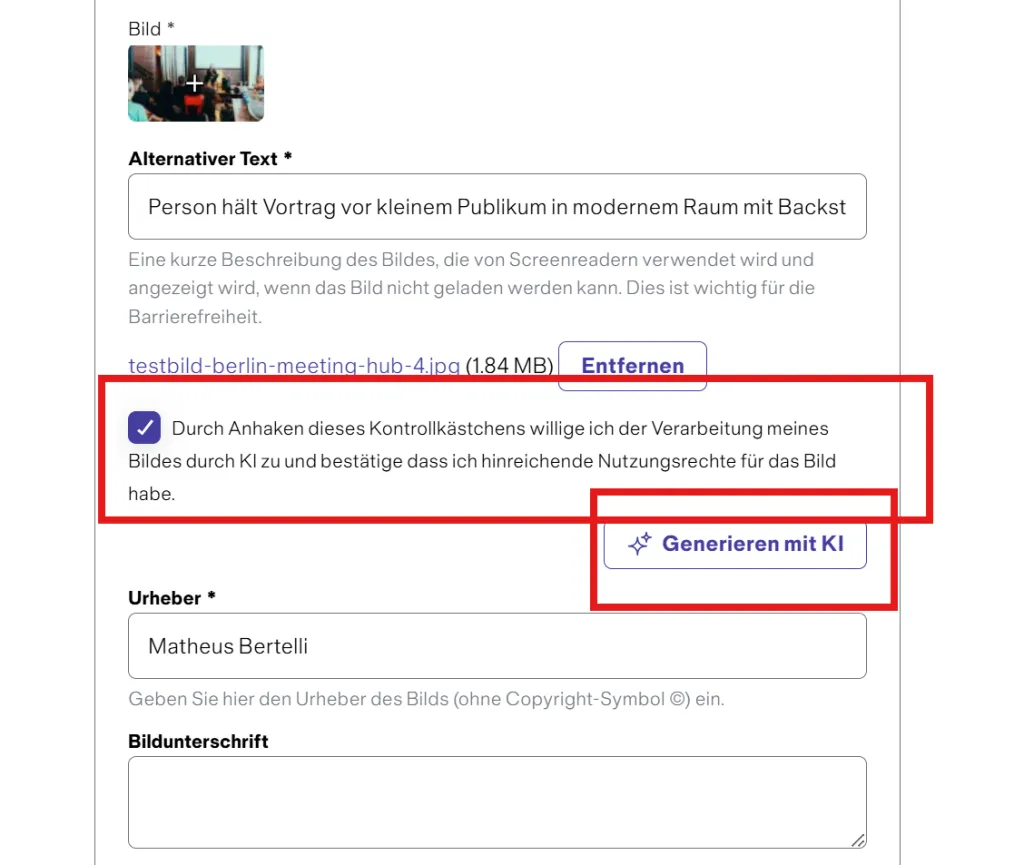
- Tragen Sie im Feld „Urheber“ das Copyright ein.
- Erstellen Sie einen passenden Alt-Text (optional können Sie hierfür die KI-Funktion nutzen).Klicken Sie auf „Bild erstellen“, um den Upload abzuschließen.
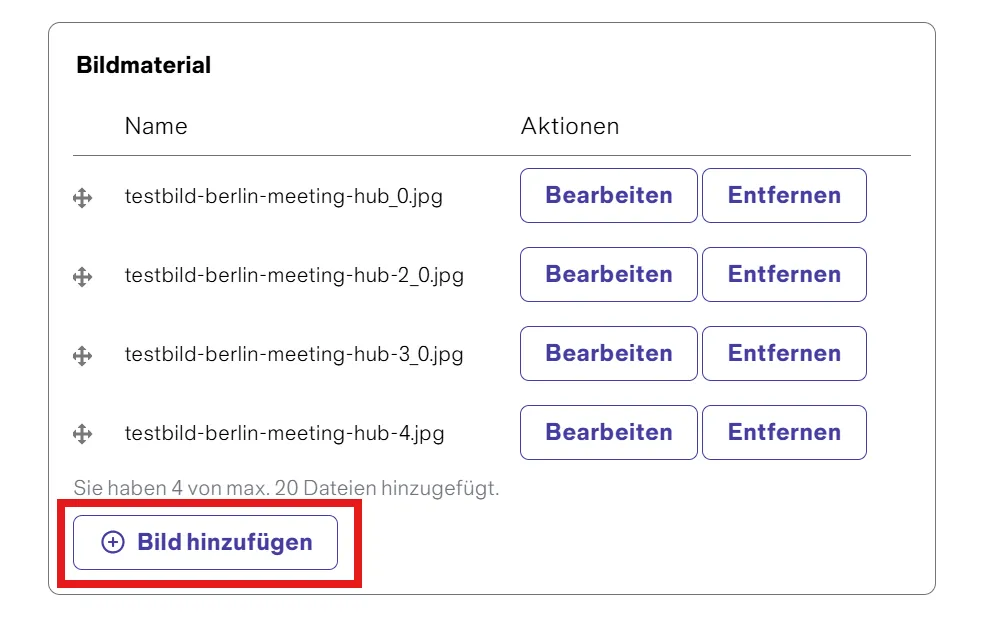
- Bildmaterial hinzufügen
Ergänzen Sie Ihren Eintrag mit hochwertigem Bildmaterial, um Ihr Angebot optimal zu präsentieren. Erlaubt sind Dateien bis 5 MB in den Formaten png, gif, jpg, jpeg oder webp. So gehen Sie vor:
- Klicken Sie im Bildbereich auf Bild hinzufügen
- Wählen Sie ein Bild von Ihrem Computer aus.
- Warten Sie, bis der Upload hochgeladen ist.