Sie haben Ihren Eintrag bereits angelegt und möchten den Inhalt aktualisieren? Sehr gut! Ein stets aktueller Eintrag sorgt dafür, dass Ihre Angebote für die Veranstaltungsplanenden interessant bleiben.
Sie haben neue Fotos von einem Fotoshooting? Zeigen Sie her! Ihre Adresse hat sich geändert? Lassen Sie es uns wissen!
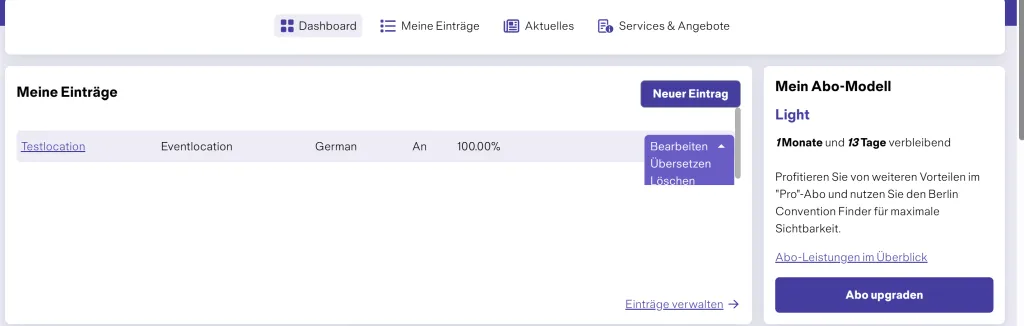
Navigieren Sie zu Ihrem Dashboard, in dem Ihre Einträge aufgelistet sind. Klicken Sie dazu oben rechts auf Ihren Benutzernamen und anschließend auf "Mein Bereich".
Nun sehen Sie Ihre Einträge. Klicken Sie rechts neben dem gewünschten Eintrag auf "Bearbeiten".
Sie werden nun durch vier Reiter geführt, in denen Sie Ihre Angaben bearbeiten können.
Wir empfehlen, nach jeder Änderung am Ende der Seite auf "Änderungen speichern" zu klicken. So werden Ihre Anpassungen zwischengespeichert. Es geht nichts verloren und Sie können jederzeit später weitermachen.
Bitte beachten Sie jedoch, dass Ihre Änderungen sich dann im Entwurfsstatus befinden und nicht online sichtbar sind. Das bedeutet, dass Veranstaltungsplanende Ihren Eintrag nicht finden können und das Potenzial Ihres Eintrags ungenutzt bleibt.
Stellen Sie daher Ihren Eintrag möglichst zeitnah fertig und senden Sie ihn zur Freigabe, um eine maximale Sichtbarkeit zu erreichen.
Gehen Sie Schritt für Schritt durch die einzelnen Bereiche.
Texte
Beschreiben Sie Ihr Angebot so, dass Veranstaltungsplanende von Ihren Services überzeugt werden.
Wir empfehlen, Ihre Texte SEO-optimiert zu verfassen, damit Ihre Sichtbarkeit bei Google steigt und Sie in den Suchergebnissen leichter gefunden werden.
Nachhaltigkeitsengagement und Nachhaltigkeitszertifikate
Informieren Sie Veranstaltungsplanende über die Maßnahmen, die Sie im Bereich Nachhaltigkeit umsetzen.
Verzichten Sie komplett auf Plastik oder nutzen Sie ausschließlich erneuerbare Energien? Super – erzählen Sie uns mehr!
Sind Sie bereits zertifiziert? Umso besser – das schafft Vertrauen. Kreuzen Sie einfach alle Zertifikate an, die Sie besitzen. Mehrfachauswahl ist möglich.
Fotos
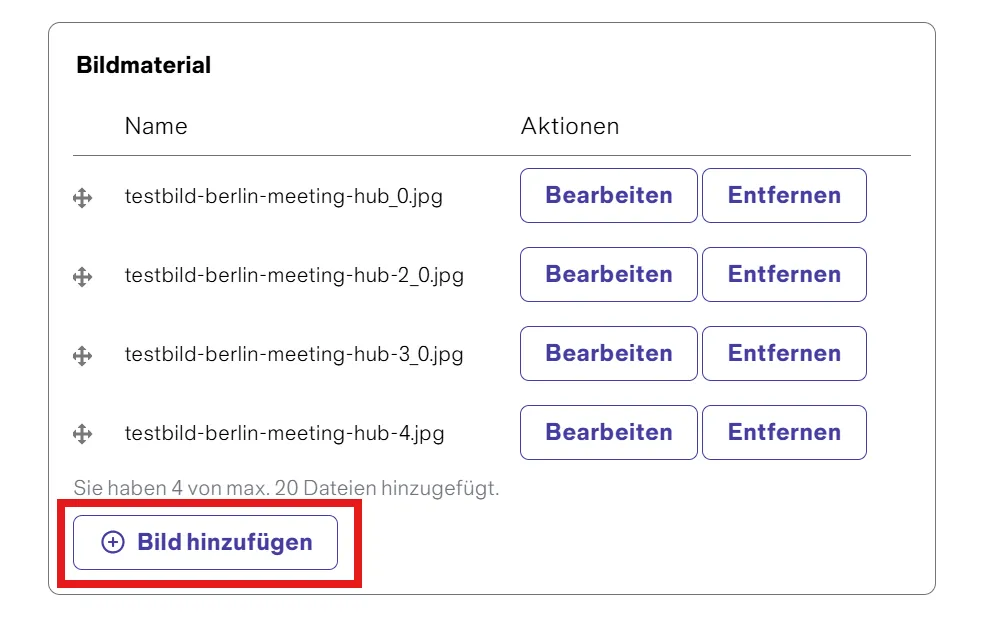
Fügen Sie hochauflösende Fotos hinzu, um Ihr Angebot optimal zu präsentieren.
Erlaubt sind Dateien bis 5 MB in den Formaten png, gif, jpg, jpeg oder webp.
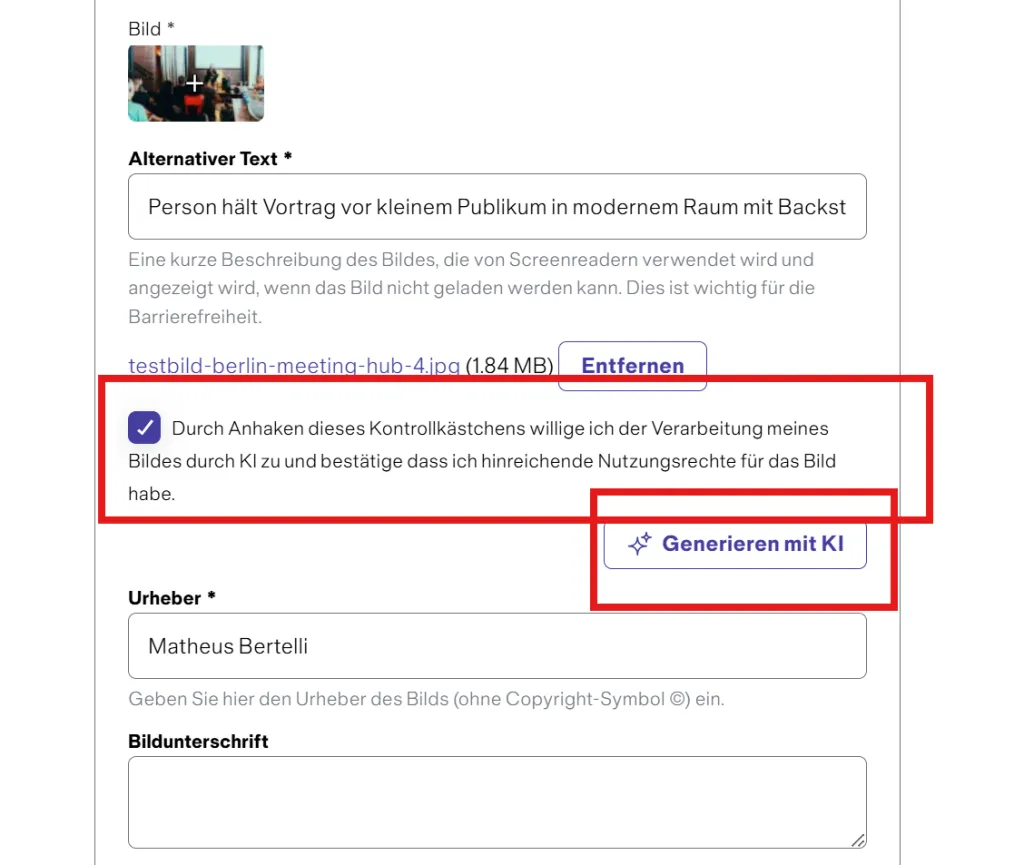
Bitte geben Sie zu jedem Foto einen Alt-Text an. Dieser ist wichtig für Menschen mit Sehbeeinträchtigung.
Eine kurze Beschreibung des Bildinhalts genügt – stellen Sie sich vor, Sie würden das Foto einer Person beschreiben, die es nicht sehen kann.
Wie kann ich Fotos löschen?
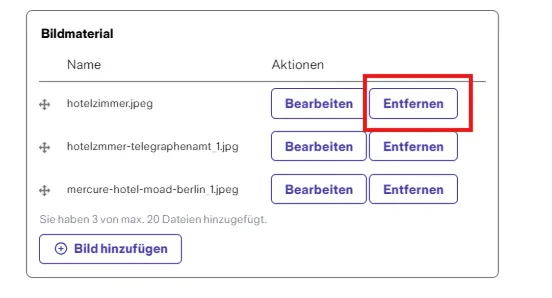
So gehen Sie vor, um ein Foto zu löschen:
- Öffnen Sie Ihren Eintrag und wechseln Sie zum Bereich „Bildmaterial“.
- Klicken Sie direkt neben dem Foto, das Sie löschen möchten, auf „Entfernen“.
- Wichtig: Klicken Sie nicht zuerst auf „Bearbeiten“ und anschließend auf „Entfernen“. Das ist ein häufiger Fehler.
- Das Foto ist nun gelöscht. Anschließend können Sie Ihre Änderungen zur Freigabe einreichen.
Kategorien und Ausstattung
Zeigen Sie, was Ihr Angebot ausmacht.
Wählen Sie alle passenden Kategorien und Merkmale aus, die auf Ihre Services zutreffen. So werden Sie in der Filterfunktion präziser angezeigt und häufiger von Veranstaltungsplanenden gefunden.
Downloads
Unter Downloads können Sie relevante Dokumente für Veranstaltungsplanende bereitstellen, zum Beispiel Grundrisse, Broschüren oder Informationsblätter.
Downloads im deutschen Eintrag anlegen
- Navigieren Sie im Eintrag zum Reiter „Kategorien & Ausstattung“.
- Scrollen Sie nach unten bis zum Bereich „Downloads“.
- Klicken Sie auf „Download hinzufügen“.
- Wählen Sie das gewünschte Dokument über „Datei auswählen“ aus. Das Dokument wird anschließend hochgeladen.
- Geben Sie unter „Beschreibung“ einen Namen für das Dokument ein.
- Klicken Sie auf „Download erstellen“.
- Speichern Sie Ihre Änderungen über „Änderungen speichern“ oder senden Sie sie direkt zur Veröffentlichung über „Änderungen zur Freigabe senden“.
Downloads für die englische Version anlegen
- Navigieren Sie in Ihr Dashboard und wählen Sie im Dropdown-Menü neben dem Eintrag „Übersetzen“ aus.
- Öffnen Sie den Reiter „Texts & Media“. Dort sehen Sie die bereits hochgeladenen deutschen Dokumente.
- Klicken Sie rechts neben dem gewünschten Dokument auf „Bearbeiten“.
- Klicken Sie anschließend auf „Entfernen“.
- Laden Sie über „Datei auswählen“ das entsprechende englische Dokument hoch.
- Benennen Sie das Dokument und bestätigen Sie mit „Dokument aktualisieren“.
- Speichern Sie Ihre Änderungen mit „Save changes“ oder senden Sie sie über „Send changes to review“ zur Freigabe ein.
Entwurf speichern
Sie können Ihre Änderungen jederzeit als Entwurf speichern und zu einem späteren Zeitpunkt fortsetzen.
Bitte beachten Sie, dass Entwürfe nicht online sichtbar sind und somit das Potenzial Ihres Eintrags ungenutzt bleibt, da er von Veranstaltungsplanenden nicht gefunden wird.
Wir empfehlen, Ihren Eintrag zeitnah fertigzustellen und zur Freigabe zu senden, um maximale Sichtbarkeit zu erzielen
Freigabe anfordern
Sind Sie mit Ihren Änderungen zufrieden? Wunderbar!
Senden Sie Ihre Inhalte mit Klick auf den Button "Änderungen zur Freigabe senden" zur Veröffentlichung. Ihr Eintrag wird von unserer Redaktion überprüft und nach erfolgreicher Prüfung veröffentlicht.
Sie erhalten eine E-Mail-Benachrichtigung, sobald Ihr Eintrag online ist.
Sollten wir Ihre Änderungen ablehnen, liegt dies in der Regel an einem Verstoß gegen unsere Qualitätskriterien oder an unvollständigen Angaben.
Bitte überprüfen Sie in diesem Fall Ihre Inhalte. Bei Fragen oder Unklarheiten wenden Sie sich gerne an berlinconventionfinder@visitBerlin.de.
Eine detaillierte Anleitung zur Freigabe und Veröffentlichung finden Sie hier.
Eintrag übersetzen
Vergessen Sie nicht, Ihren Eintrag auch internationalen Veranstaltungsplanenden zugänglich zu machen.
Um Ihren Eintrag ins Englische zu übersetzen, gehen Sie erneut zu "Mein Bereich" und klicken Sie rechts neben Ihrem Eintrag auf "Übersetzen".
Die Pflege der englischen Version funktioniert genauso wie die Bearbeitung des deutschen Eintrags.